
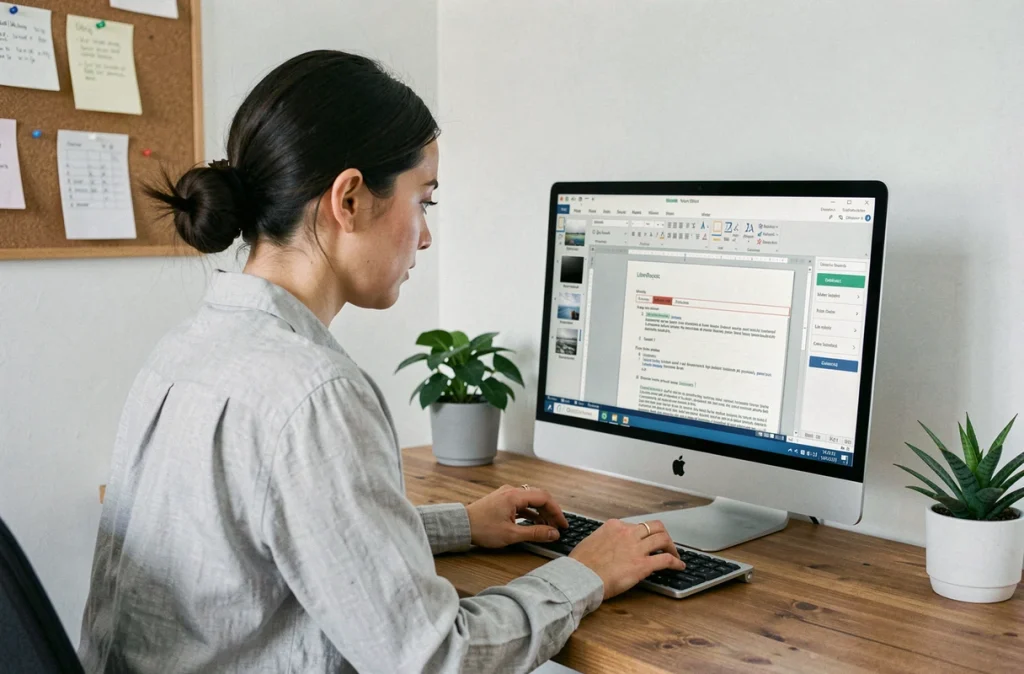
LibreOffice Writer structure un document à travers des styles de paragraphe, pas à travers du formatage manuel. Un style regroupe police, taille, interligne, espacement et retrait dans un objet unique, applicable en un clic. Modifier le style met à jour toutes les occurrences dans le document. Pour mettre en page rapidement un rapport sous LibreOffice Writer, la logique est simple : définir quelques styles, les appliquer, puis ajuster la page elle-même.
Grille de ligne et interligne homogène dans Writer
Un rapport contient souvent du texte principal, des encadrés, des cadres de texte et des citations. Sans précaution, chaque bloc adopte son propre interligne, ce qui casse l’alignement vertical entre les colonnes ou entre le corps et les éléments flottants.
Lire également : Personnaliser sa barre d'outils pour gagner en productivité
Depuis les versions récentes de LibreOffice, la gestion du baseline grid permet d’aligner automatiquement le texte des cadres et du corps sur une même grille de lignes. Le résultat : un rendu homogène sans retoucher manuellement chaque interligne.
Pour activer cette grille, ouvrez le menu Format, puis Style de page, onglet Page. Activez l’option de grille de base et réglez le pas sur la valeur de votre interligne principal. Ensuite, dans chaque style de paragraphe concerné, cochez l’option d’alignement sur la grille de texte (onglet Retraits et espacement).
A lire en complément : Collaborer en temps réel sur des documents partagés
Cette manipulation prend moins d’une minute et évite les décalages visibles à l’impression, surtout quand le rapport mêle texte courant et zones encadrées.

Styles de paragraphe pour structurer un rapport LibreOffice
Le formatage direct (sélectionner du texte, changer la police, mettre en gras) fonctionne pour un courrier d’une page. Sur un rapport de plusieurs dizaines de pages, il devient ingérable. Les styles remplacent le formatage direct et garantissent la cohérence du document entier.
Writer propose des styles prédéfinis : Titre 1, Titre 2, Corps de texte, En-tête, Pied de page. La barre déroulante des styles de paragraphe affiche désormais en priorité les styles effectivement utilisés dans le document, plutôt qu’une liste théorique exhaustive. Cette optimisation réduit les erreurs de sélection et accélère le travail.
Créer un style personnalisé pour un rapport
Faites un clic droit sur un paragraphe déjà formaté comme vous le souhaitez, puis choisissez Nouveau style à partir de la sélection. Nommez-le clairement (par exemple « Rapport-CorpsTexte » ou « Rapport-Citation »). Appliquez-le ensuite aux paragraphes concernés depuis la liste déroulante.
- Définissez un style pour le corps de texte avec votre police, taille et interligne de référence.
- Créez un style distinct pour les citations ou extraits, avec un retrait gauche et une taille légèrement réduite.
- Attribuez un style aux légendes de figures et tableaux, centré et en italique, pour les distinguer du texte courant.
- Liez chaque style de titre (Titre 1, Titre 2, Titre 3) à un niveau de plan pour que la table des matières se génère automatiquement.
Avec quatre ou cinq styles bien définis, la mise en page du rapport se résume à appliquer le bon style à chaque paragraphe. Modifier un style modifie instantanément tout le document.
Mise en page : marges, orientation et en-têtes dans LibreOffice Writer
La mise en page elle-même se configure via Format, puis Style de page. Cette boîte de dialogue concentre marges, format de papier, orientation, en-têtes et pieds de page.
Marges et orientation de page
Pour un rapport classique en A4 portrait, des marges de 2,5 cm en haut et en bas, et de 2 cm sur les côtés, laissent suffisamment de blanc sans gaspiller l’espace. Si une section contient un tableau large, insérez un saut de page avec un style de page différent en orientation paysage, puis revenez au style portrait après le tableau.
Pour basculer l’orientation sur certaines pages seulement : placez le curseur au début de la page concernée, allez dans Insertion, puis Saut de page. Sélectionnez un style de page configuré en paysage. Après le tableau, insérez un nouveau saut de page vers le style portrait.
En-tête, pied de page et numérotation
Activez le pied de page depuis Insertion, En-tête et Pied de page, Pied de page, Style par défaut. Placez le curseur dans le pied de page, puis insérez un numéro de page via Insertion, Numéro de page.
Pour que la page de titre ne soit pas numérotée, attribuez-lui un style de page distinct (par exemple « Première page ») dont le pied de page est désactivé. Le style suivant reprendra la numérotation à partir de la deuxième page.

Table des matières automatique et export PDF du rapport
Si les titres du rapport utilisent les styles Titre 1, Titre 2 et Titre 3, la table des matières se génère en quelques secondes. Placez le curseur à l’emplacement souhaité, puis allez dans Insertion, Table des matières et index, Table des matières. Writer crée un bloc grisé que vous pouvez mettre à jour d’un clic droit à tout moment.
Chaque modification de titre met à jour la table des matières après un simple clic droit puis Actualiser l’index. Les numéros de page sont recalculés automatiquement.
Export PDF propre depuis Writer
Le menu Fichier, Exporter en PDF ouvre un panneau de réglages. Pour un rapport destiné à l’impression, cochez l’incorporation des polices. Pour un rapport numérique, activez les signets (ils reprennent la structure des titres) afin que le lecteur navigue dans le PDF via un volet de navigation.
- Cochez « Exporter les signets comme entrées PDF » pour reproduire la hiérarchie Titre 1 / Titre 2 / Titre 3 dans le panneau de signets du lecteur PDF.
- Sélectionnez « Sans perte » pour la compression des images si le rapport contient des schémas techniques ou des graphiques fins.
- Vérifiez l’option d’incorporation des polices si le rapport doit être lisible sur des postes où vos polices ne sont pas installées.
Un rapport mis en page avec des styles cohérents, une grille de ligne activée et une table des matières liée aux titres se finalise en quelques minutes sous LibreOffice Writer. Le temps investi dans la définition des styles au départ se récupère dès la deuxième page rédigée, et plus encore lors des corrections ou des changements de charte graphique.