

Vous copiez un mot de passe, un code reçu par SMS ou un IBAN, puis vous passez à autre chose. Ce texte copié reste pourtant stocké quelque part dans votre téléphone, parfois bien plus longtemps que prévu. Sur Android, le presse-papier est un espace mémoire partagé entre les applications, et cette simplicité pose un vrai problème de confidentialité.
Ce que le presse-papier Android conserve (et pendant combien de temps)
Quand vous copiez du texte sur Android, le contenu est placé dans une mémoire temporaire accessible par n’importe quelle application au premier plan. Selon le clavier utilisé et la surcouche du fabricant, ce contenu peut rester disponible pendant une durée variable.
Lire également : Les mots de passe partagés fragilisent la protection des données
Sur les téléphones Pixel avec Gboard, le presse-papier se vide automatiquement après environ une heure. Samsung, de son côté, conserve un historique plus long et plus riche, accessible via le clavier Samsung.
Le problème se situe là : un mot de passe copié reste lisible pendant toute cette durée. N’importe quelle application ouverte ensuite peut techniquement y accéder, selon la version d’Android installée.
A découvrir également : Sécurité fimem : risques de ban Rockstar et bonnes pratiques en 2026
Alertes d’accès au presse-papier depuis Android 13
Depuis Android 13, Google a ajouté une couche de transparence qui change la donne. Une notification système s’affiche désormais quand une application lit le contenu du presse-papier. Concrètement, si vous copiez un texte et qu’une appli tente de le lire en arrière-plan, un petit message apparaît en bas de l’écran.
Cette alerte permet d’identifier immédiatement un comportement suspect. Une application de jeu qui accède au presse-papier sans raison apparente, par exemple, mérite d’être désinstallée ou au moins signalée.

Sur les versions d’Android antérieures à Android 10, la situation était bien plus risquée. Les applications en arrière-plan pouvaient lire le presse-papier sans aucune notification. Ce vecteur d’attaque a été largement exploité par des applications malveillantes pour récupérer des données de paiement ou des codes d’authentification à deux facteurs.
Purge automatique du presse-papier : le réglage que peu d’utilisateurs activent
Vider manuellement le presse-papier après chaque copie de mot de passe, personne ne le fait. Les gestionnaires de mots de passe sérieux proposent une solution bien plus pratique : la purge automatique du presse-papier après un délai très court.
Vous avez déjà remarqué que, lorsque vous copiez un mot de passe depuis un gestionnaire comme Bitwarden ou KeePass, le contenu disparaît du presse-papier au bout de quelques secondes ? Ce n’est pas un bug. C’est un réglage de sécurité configurable, souvent fixé par défaut à une trentaine de secondes.
Pour en tirer le meilleur parti, ouvrez les paramètres de votre gestionnaire de mots de passe et cherchez l’option de délai de nettoyage du presse-papier. Réglez-la sur la valeur la plus basse proposée. Ce simple ajustement réduit considérablement la fenêtre pendant laquelle un mot de passe reste exposé.
Gboard et Samsung : deux approches différentes
Gboard limite les risques en vidant le presse-papier après environ une heure et en ne conservant pas d’historique permanent par défaut. Le clavier Samsung, lui, propose un historique plus complet, pratique au quotidien mais plus exposé.
Sur un Samsung, vous pouvez désactiver l’historique du presse-papier manuellement. Ouvrez le clavier, appuyez sur l’icône du presse-papier, puis supprimez les éléments un par un ou désactivez la fonctionnalité d’historique. Désactiver l’historique du presse-papier Samsung réduit le risque de fuite si quelqu’un accède physiquement à votre téléphone.
Applications tierces et extensions VPN : les angles morts de la protection
Les alertes d’Android 13 et la purge automatique des gestionnaires de mots de passe couvrent les cas les plus courants. Il reste des zones grises que ces mesures ne traitent pas.
- Certaines extensions VPN gratuites pour navigateur ont été identifiées comme lisant le presse-papier du système pour collecter des données. Le problème touche aussi bien Chrome que Firefox sur mobile.
- Les applications de clavier alternatif, si elles ne proviennent pas d’éditeurs reconnus, peuvent enregistrer chaque copier-coller dans un journal distant. Un clavier qui demande un accès réseau complet mérite la méfiance.
- Les outils de synchronisation du presse-papier entre téléphone et ordinateur, pratiques pour le travail, contournent par nature les protections d’Android 13. Google a d’ailleurs refusé de modifier ses restrictions malgré les plaintes de développeurs d’applications de partage de presse-papier.
Le réflexe à adopter : vérifiez les permissions de vos applications. Une appli qui n’a aucune raison de lire le presse-papier ne devrait pas y avoir accès.
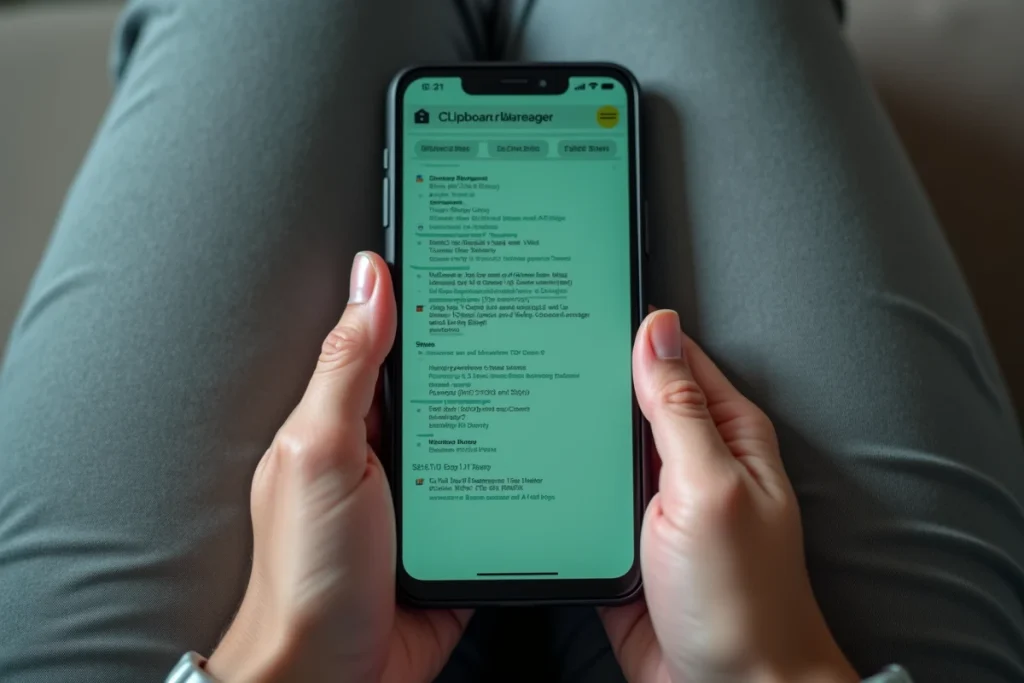
Réglages de confidentialité Android pour limiter l’exposition du presse-papier
Plutôt qu’une liste de conseils génériques, voici les actions qui ont un impact réel sur la protection des données copiées.
- Mettez à jour vers Android 13 ou supérieur si votre téléphone le permet. C’est la seule façon d’obtenir les alertes d’accès au presse-papier et la suppression automatique après une heure.
- Dans votre gestionnaire de mots de passe, activez la purge automatique du presse-papier et fixez le délai au minimum proposé.
- Évitez de copier-coller des codes d’authentification à deux facteurs. Préférez la saisie automatique (autofill) proposée par Android, qui ne passe pas par le presse-papier système.
- Sur Samsung, désactivez l’historique du presse-papier si vous n’en avez pas un usage quotidien. Le gain de sécurité dépasse largement la perte de confort.
La saisie automatique plutôt que le copier-coller
Android propose un système de remplissage automatique (autofill) qui injecte les identifiants directement dans les champs de connexion. Contrairement au copier-coller, la saisie automatique ne stocke rien dans le presse-papier. C’est la méthode la plus sûre pour renseigner des mots de passe ou des coordonnées bancaires.
Pour l’activer, allez dans Paramètres, puis Mots de passe et comptes (ou Système selon la version), et sélectionnez votre gestionnaire de mots de passe comme service de saisie automatique.
La fuite de données via le presse-papier Android n’est pas un risque théorique. Les versions récentes du système ont comblé les failles les plus graves, mais la protection repose encore sur quelques réglages manuels que la plupart des utilisateurs ignorent. Configurer la purge automatique et privilégier l’autofill au copier-coller reste le moyen le plus fiable de garder vos informations sensibles hors de portée.