


On tape 192.168.1.1 dans la barre d’adresse, on appuie sur Entrée, et le navigateur affiche une page d’erreur ou lance une recherche Google sur « 192.168.1..168 ». Le double point entre les deux derniers octets est la cause directe du problème : le navigateur interprète cette chaîne comme un terme de recherche, pas comme une adresse IP.
Comprendre pourquoi cette faute de frappe survient (et ce qui se passe réellement côté réseau) permet de retrouver l’accès à l’interface de votre routeur en quelques secondes.
A lire en complément : Comprendre l'API naturalisation quand on débute avec ANEF
Le double point dans 192.168.1..168 : ce que le navigateur en fait
Une adresse IPv4 valide suit un format strict : quatre groupes de chiffres séparés par un point unique. Dès qu’un double point apparaît, le format est cassé.
Le navigateur (Chrome, Firefox, Edge) applique une règle simple. Si la chaîne saisie dans la barre d’adresse ne correspond pas à une URL ou une IP valide, il la transmet au moteur de recherche par défaut. C’est pour cette raison que « 192.168.1..168 » déclenche une page de résultats Google au lieu d’ouvrir la page du routeur.
A voir aussi : Les disques durs externes s'adaptent aux nouveaux besoins de stockage
On rencontre cette erreur de saisie dans plusieurs situations concrètes :
- Le pavé numérique du clavier enregistre un double appui sur la touche point, fréquent sur les claviers mécaniques ou les surfaces tactiles.
- Un copier-coller depuis un forum, un e-mail ou un document qui contenait déjà la coquille.
- La confusion entre le point du pavé numérique et celui du clavier alphanumérique, qui génère parfois un caractère inattendu selon la disposition.
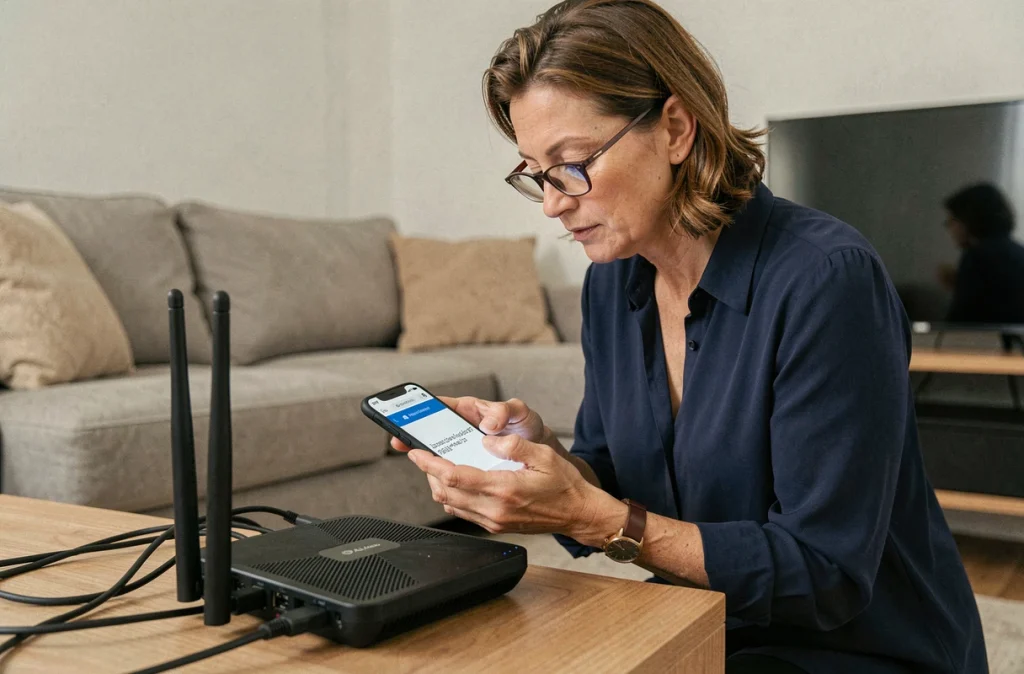
Trouver la passerelle par défaut au lieu de deviner l’adresse IP du routeur
On a tendance à taper « 192.168.1.1 » de mémoire, mais l’adresse de gestion dépend de la configuration du réseau actif. Certaines box utilisent 192.168.0.1, d’autres 192.168.1.254 (Freebox, Livebox, selon le modèle). Deviner l’adresse multiplie les risques de faute de frappe.
La méthode fiable consiste à lire la passerelle par défaut directement depuis votre appareil.
Sur Windows
Ouvrez l’invite de commandes (touche Windows, tapez « cmd », Entrée). Saisissez ipconfig puis validez. Dans la section de votre connexion active (Wi-Fi ou Ethernet), la ligne « Passerelle par défaut » affiche l’adresse exacte du routeur. Copiez-la et collez-la dans le navigateur.
Sur macOS ou Linux
Ouvrez le terminal. Sur macOS, la commande « route get default » ou « netstat -rn » affiche la gateway. Sur Linux, « ip route » donne la même information. La ligne qui commence par « default via » contient l’adresse à utiliser.
En copiant l’adresse depuis le résultat de la commande, on élimine toute erreur de saisie manuelle.
HTTPS imposé par le firmware : quand l’adresse est correcte mais la page ne charge pas
Certains routeurs récents n’acceptent plus l’accès en HTTP simple. Leur firmware exige une connexion HTTPS pour ouvrir l’interface d’administration. Si on tape « 192.168.1.1 » sans préfixe, le navigateur tente d’abord une connexion HTTP. Résultat : un timeout ou une page blanche.
Tapez https://192.168.1.1 dans la barre d’adresse pour forcer le protocole sécurisé. Le navigateur affichera probablement un avertissement de certificat (« Votre connexion n’est pas privée »). C’est normal : le routeur utilise un certificat auto-signé, pas un certificat délivré par une autorité reconnue. Cliquez sur « Avancé » puis « Continuer vers le site » pour accéder à la page de connexion.
VPN, proxy et DNS personnalisés : trois blocages invisibles sur le réseau local
On peut avoir l’adresse correcte, le bon protocole, et quand même ne pas atteindre la page du routeur. Un VPN actif redirige tout le trafic vers un serveur distant, y compris les requêtes destinées au réseau local. L’adresse 192.168.1.1 n’est alors plus résolue localement.
Les proxys configurés dans le navigateur ou le système produisent le même effet. Même chose pour des DNS personnalisés (Cloudflare, Google DNS) qui, dans certaines configurations, perturbent la résolution des adresses privées.
- Désactivez tout VPN avant de tenter l’accès à l’interface du routeur.
- Vérifiez les paramètres proxy du navigateur (dans les paramètres réseau ou connexion) et passez en « détection automatique » ou « pas de proxy ».
- Si vous utilisez des DNS personnalisés, testez en repassant temporairement sur les DNS automatiques fournis par la box.
Réseau invité et répéteur Wi-Fi : être connecté au bon équipement
L’accès à l’interface du routeur nécessite d’être connecté au réseau principal, pas à un réseau invité ni à un répéteur. Les réseaux invités isolent volontairement les appareils de l’interface d’administration. Un répéteur Wi-Fi possède parfois sa propre adresse IP de gestion, différente de celle du routeur principal.
Si la connexion Wi-Fi porte un nom de type « Mon_Réseau_Guest » ou « Mon_Réseau_EXT », basculez sur le SSID principal. En cas de doute, une connexion Ethernet directe entre l’ordinateur et le routeur garantit l’accès sans intermédiaire.
Que faire quand rien ne fonctionne malgré la bonne adresse
Il reste des cas où l’adresse est correcte, le protocole bon, le VPN désactivé, et la page ne s’affiche toujours pas. Sur certaines installations, un cache DNS corrompu empêche la résolution locale. La commande « ipconfig /flushdns » sous Windows (ou « sudo dscacheutil -flushcache » sous macOS) vide ce cache et force une nouvelle résolution.
Si le problème persiste, un redémarrage du routeur (débranchement électrique pendant une dizaine de secondes) réinitialise les services web embarqués. Les retours varient sur ce point selon les modèles, mais la majorité des box Internet relancent correctement leur interface après un cycle d’alimentation.
La prochaine fois que « 192.168.1..168 » apparaît dans votre navigateur, vérifiez d’abord la saisie, puis récupérez la passerelle par défaut via la commande adaptée à votre système. Ce réflexe évite de chercher un problème réseau là où il n’y a qu’un point en trop.